- Étape 1
Ouvrir l’historique des trades et choisir un compte
Ouvrez Historique des trades depuis le menu. Chacun de vos comptes — challenge, funded ou clôturé — a une carte avec le profit net, le taux de réussite, le nombre de trades et une petite courbe de solde. Utilisez la recherche ou les onglets Tous / Actifs / Funded / Clôturés, puis cliquez sur Voir le rapport.
Le même rapport existe dans l’application web installée et dans la Mini App Telegram, vous pouvez donc le consulter sur votre téléphone. La page d’un challenge dans Mes challenges n’affiche que les derniers trades ; la liste complète est ici.
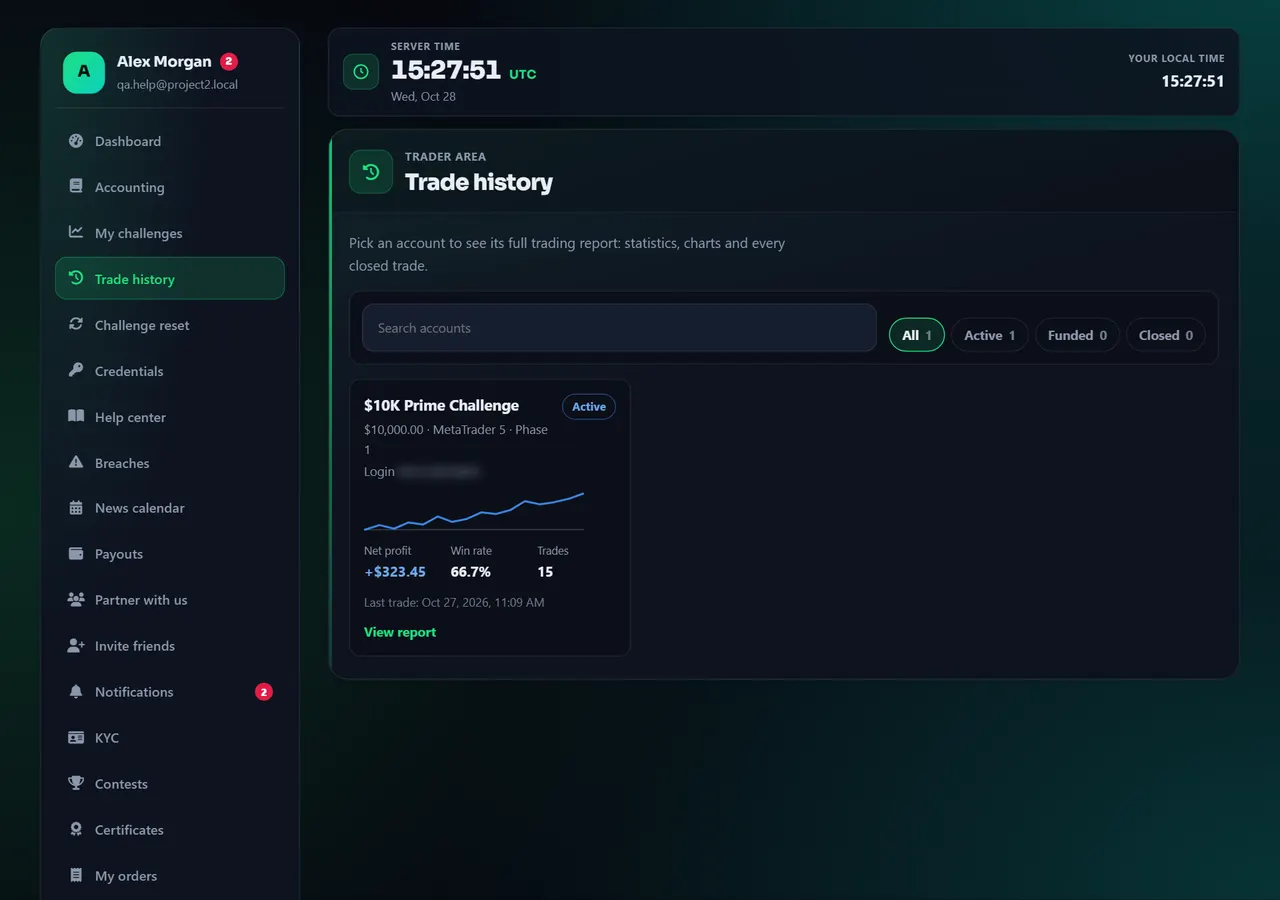
- 1Voir le rapport
Vue annotée - Étape 2
Filtres, chiffres clés et graphiques
En haut, choisissez la Phase (actuelle, une phase précédente, la phase funded ou toutes), la Période, un Symbole et le Sens (achat, vente ou les deux). Tous les chiffres et graphiques suivent ces filtres.
Chiffres propose deux vues. Résultat MetaTrader : chaque trade après commission et swap — les mêmes chiffres que votre terminal. Crédité au challenge : ce que votre challenge a réellement compté ; le profit retenu par un drapeau jaune ou la règle news en est exclu (voir News et drapeaux).
Les cartes montrent le profit net, le taux de réussite, le profit factor, la moyenne par trade, le plus grand drawdown, le nombre de trades et de jours tradés ; le petit ? à côté d’un libellé l’explique. En dessous : la courbe de solde avec les lignes d’objectif de profit et de perte maximale, le graphique de drawdown, achat contre vente, un calendrier des résultats quotidiens, un résumé mensuel et des statistiques détaillées (séries, plus gros gain et perte, durée moyenne de détention).
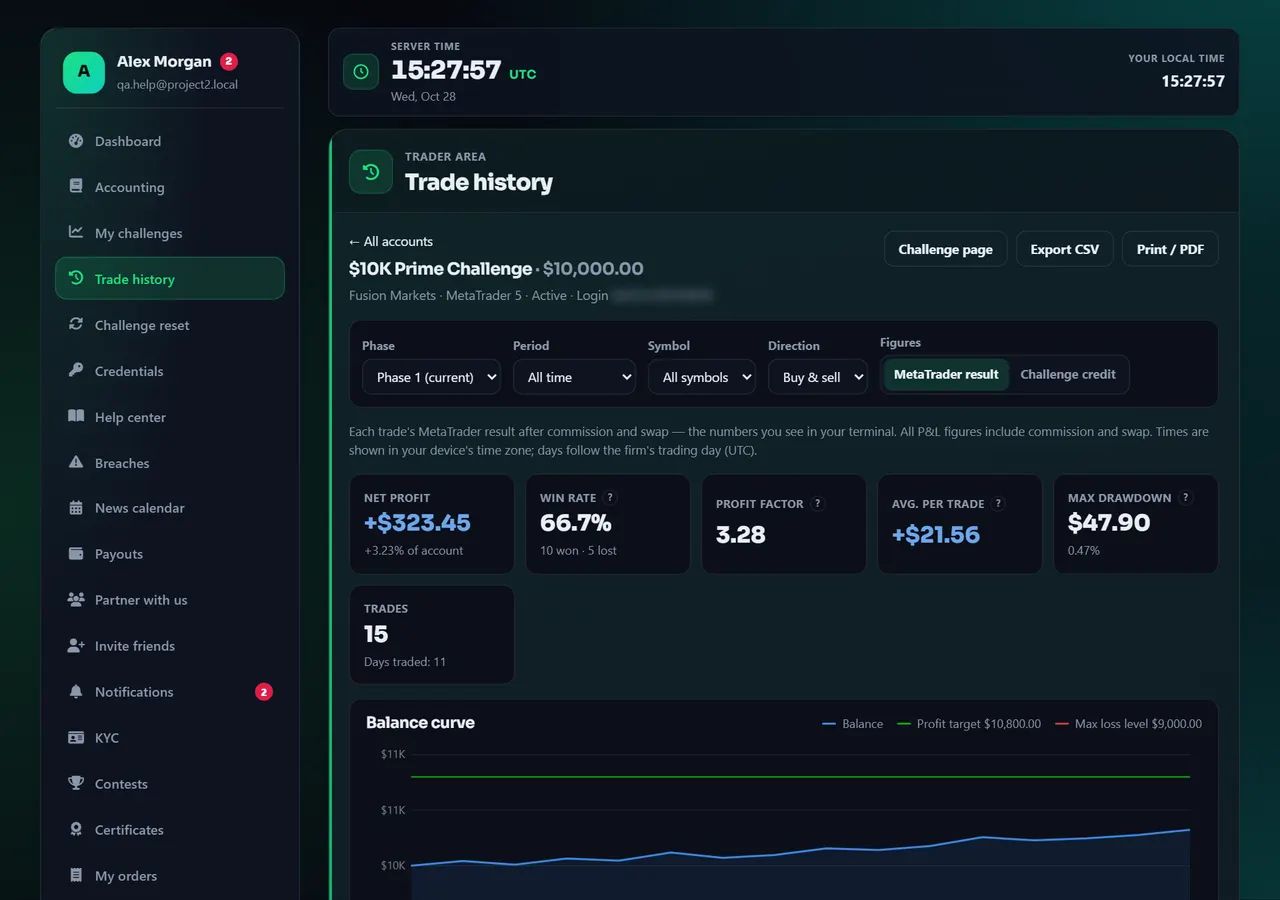
- 1Filtres
- 2Chiffres
Vue annotée - Étape 3
Chaque trade, export CSV et PDF
Plus bas, Positions ouvertes liste les trades encore en cours et Historique des trades chaque trade clôturé : ticket, symbole, achat ou vente, lots, heure et prix d’ouverture et de clôture, stop loss, take profit, durée, commission, swap et profit. Cliquez sur un en-tête de colonne pour trier.
Les heures sont affichées dans le fuseau de votre appareil ; un jour de trading suit toujours l’horloge de la société en haut du panel. Un trade clôturé en plusieurs parties compte pour un seul trade.
Exporter en CSV télécharge la liste filtrée pour un tableur ; Imprimer / PDF imprime le rapport ou l’enregistre en PDF. Page du challenge ramène au compte dans Mes challenges. Si un chiffre semble faux, ouvrez un ticket avec le numéro de ticket du trade.
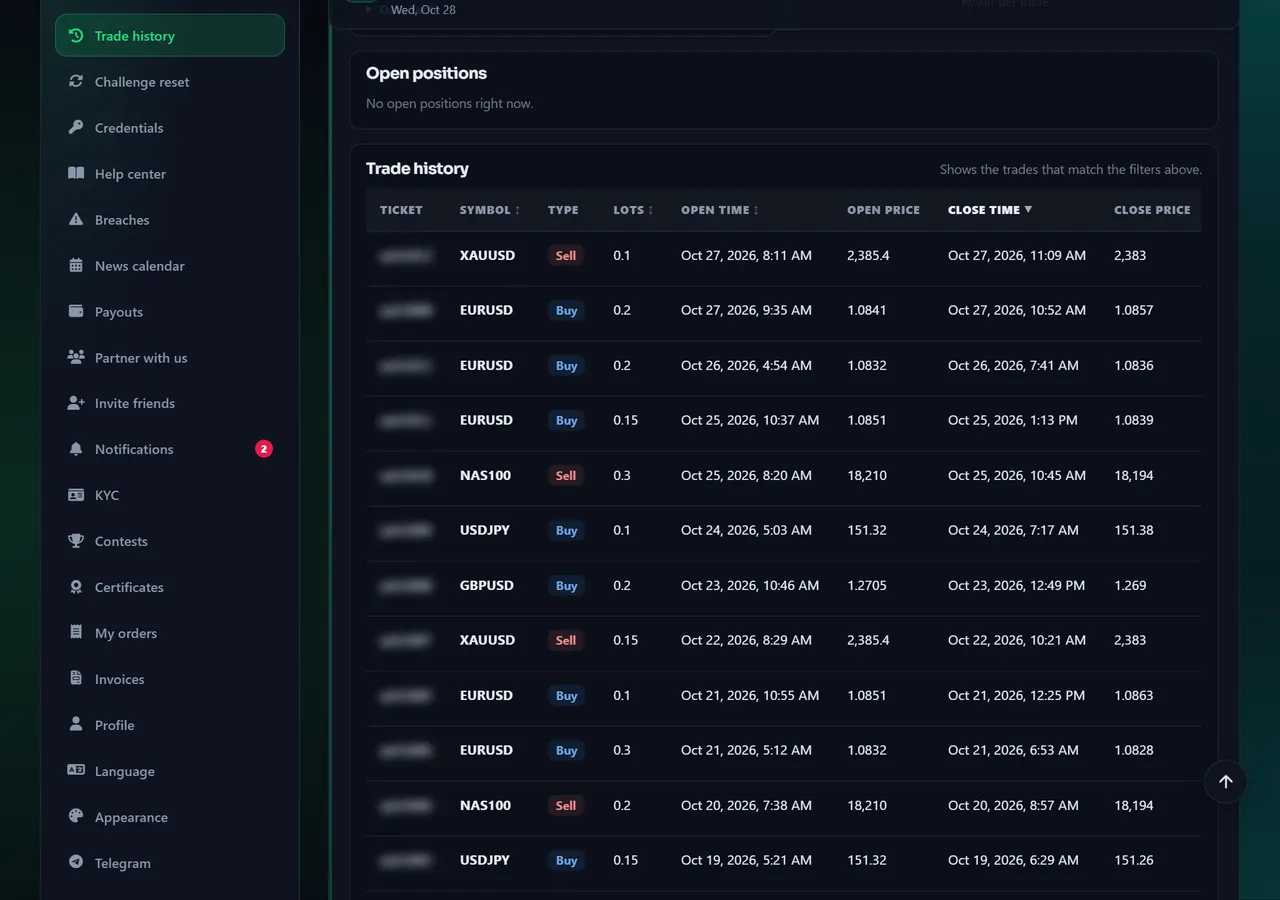
- 1Historique des trades
Vue annotée
Centre d’aide
Historique des trades : un rapport complet par compte
Choisissez un compte et voyez des statistiques façon MetaTrader, une courbe de solde, un calendrier de trading et chaque trade clôturé. Filtrez par phase, période, symbole ou sens, puis exportez en CSV ou imprimez en PDF.


