- Étape 1
Ce que signifient les chiffres (sans jargon)
Ouvrez le tableau de bord trader. Si vous voyez un cadenas, confirmez d’abord votre e-mail (Créer un compte sur le site).
L’equity (tuile « Fonds propres ») correspond à peu près à « ce que vaut le compte maintenant », trades ouverts compris. « Perte quotidienne utilisée » indique quelle part de la perte autorisée aujourd’hui vous avez déjà consommée. « Perte max. utilisée » indique à quel point vous êtes proche d’échouer sur l’ensemble du compte. Les tuiles de retrait ne comptent qu’une fois que vous avez un compte financé.
De petites icônes en forme de point d’interrogation expliquent chaque libellé sans quitter la page. Appuyez dessus.
L’état vide « Commencez votre premier challenge » signifie que vous n’avez pas encore payé — allez dans la Boutique.
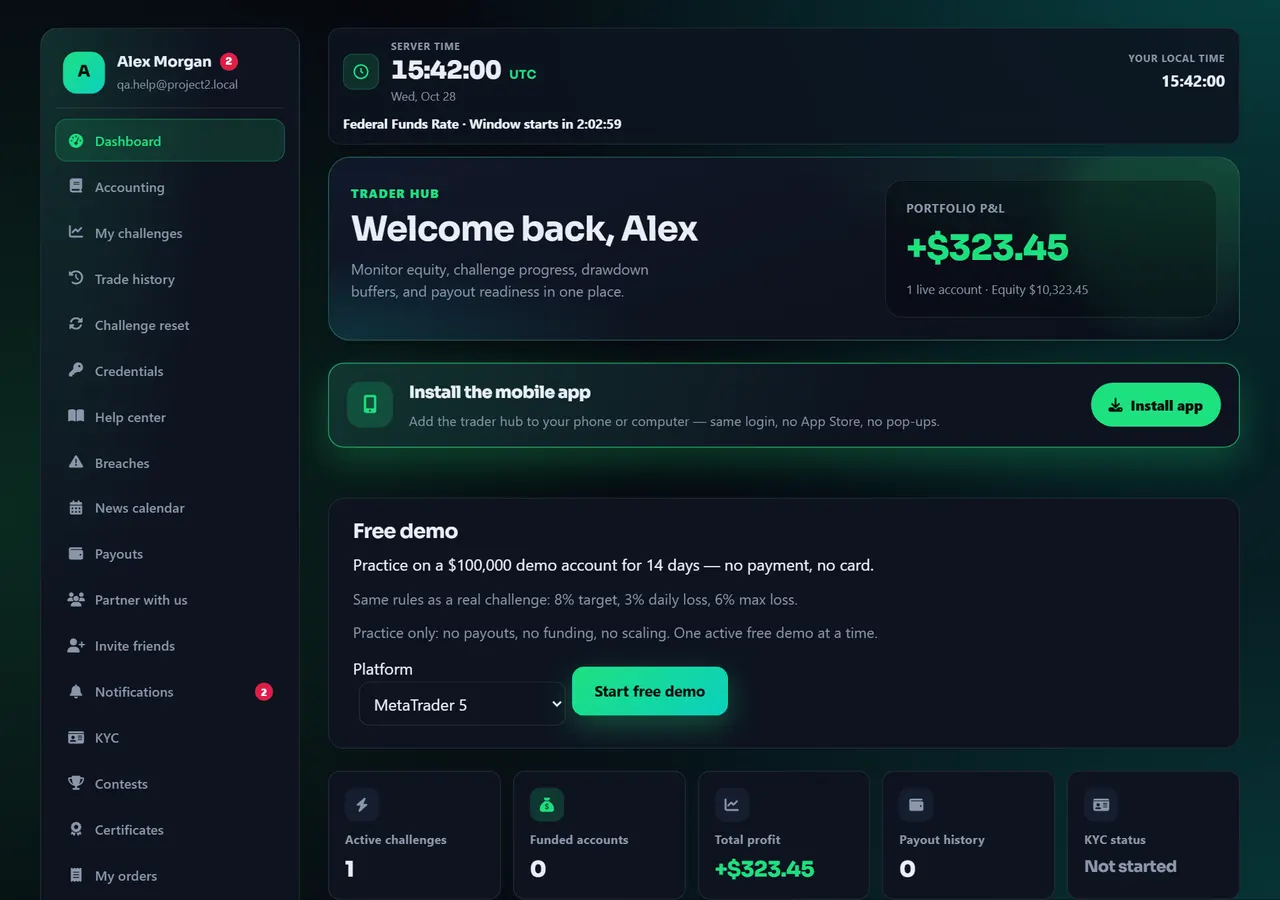
- 1Indicateurs
- 2Comptes
Vue annotée - Étape 2
Le menu de gauche est la carte de chaque outil
Sur ordinateur, la liste de gauche est toujours affichée. Sur mobile, cinq onglets en bas couvrent les pages les plus utilisées ; le reste se trouve dans le menu.
Vous utiliserez souvent : Mes challenges (statut du challenge), Historique des trades (tous vos trades), Identifiants (mot de passe MetaTrader), Calendrier des actualités, Versements, Vérification d’identité (KYC), Mes tickets et ce Centre d’aide.
Dans l’historique des trades, vous choisissez un compte et voyez des statistiques façon MetaTrader, des graphiques et chaque trade clôturé, et vous pouvez tout exporter en CSV. La page d’un challenge n’affiche que les quelques derniers trades.
Les boutons d’actions rapides du tableau de bord mènent aux mêmes endroits. Ils n’ouvrent pas de trade.
Vue annotée
Centre d’aide
Tableau de bord : l’accueil après connexion
Après la connexion au site, vous arrivez ici. Les chiffres de cette page résument vos comptes de challenge ou financés. Vous ne passez pas d’ordres ici. Utilisez le menu de gauche (ou les onglets sur mobile) pour ouvrir chaque outil.


