- Schritt 1
Was die Zahlen bedeuten (ohne Fachchinesisch)
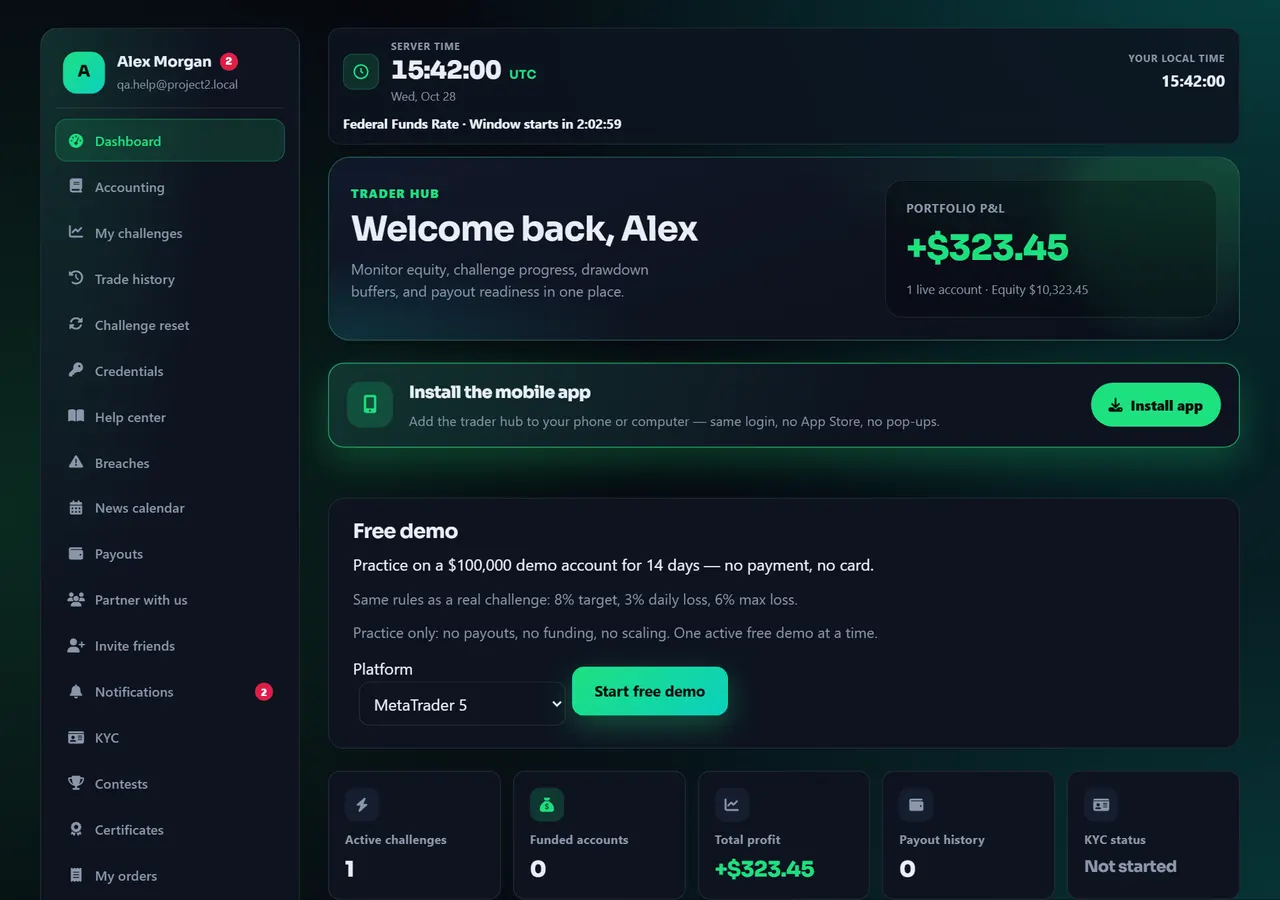
Öffnen Sie das Trader-Dashboard. Sehen Sie ein Schloss, bestätigen Sie zuerst Ihre E-Mail (Website-Konto erstellen).
„Eigenkapital“ (Equity) ist grob „was das Konto jetzt wert ist“, offene Trades eingeschlossen. „Tagesverlust genutzt“ zeigt, wie viel vom heute erlaubten Verlust Sie schon verbraucht haben. „Max. Verlust genutzt“ zeigt, wie nah Sie daran sind, das gesamte Konto nicht zu bestehen. Die Auszahlungs-Kacheln sind erst relevant, wenn Sie ein Funded-Konto haben.
Kleine Fragezeichen-Symbole erklären jedes Label, ohne dass Sie die Seite verlassen. Tippen Sie darauf.
Der leere Zustand „Starten Sie Ihre erste Challenge“ bedeutet, dass Sie noch nicht bezahlt haben — gehen Sie in den Shop.
- 1KPIs
- 2Konten
Beschriftete Ansicht - Schritt 2
Das linke Menü ist die Karte aller Werkzeuge
Am Computer bleibt die Liste links immer sichtbar. Am Handy decken fünf Tabs unten die meistgenutzten Seiten ab; der Rest bleibt im Menü.
Oft nutzen werden Sie: Meine Challenges (Status der Challenge), Trade-Historie (alle Ihre Trades), Zugangsdaten (MetaTrader-Passwort), Wirtschaftskalender, Auszahlungen, Identitätsprüfung (KYC), Meine Tickets und dieses Hilfe-Center.
In der Trade-Historie wählen Sie ein Konto und sehen Statistiken im MetaTrader-Stil, Charts und jeden geschlossenen Trade, und Sie können alles als CSV exportieren. Eine Challenge-Seite zeigt nur die letzten paar Trades.
Die Schnellaktionen-Buttons im Dashboard führen zu denselben Stellen. Sie eröffnen keinen Trade.
Beschriftete Ansicht
Hilfe-Center
Trader-Dashboard: Startseite nach dem Login
Nach der Anmeldung auf der Website landen Sie hier. Die Zahlen auf dieser Seite fassen Ihre Challenge- oder Funded-Konten zusammen. Hier platzieren Sie keine Trades. Nutzen Sie das linke Menü (oder die Tabs am Handy), um jedes Werkzeug zu öffnen.


