- Paso 1
Abre el historial de operaciones y elige una cuenta
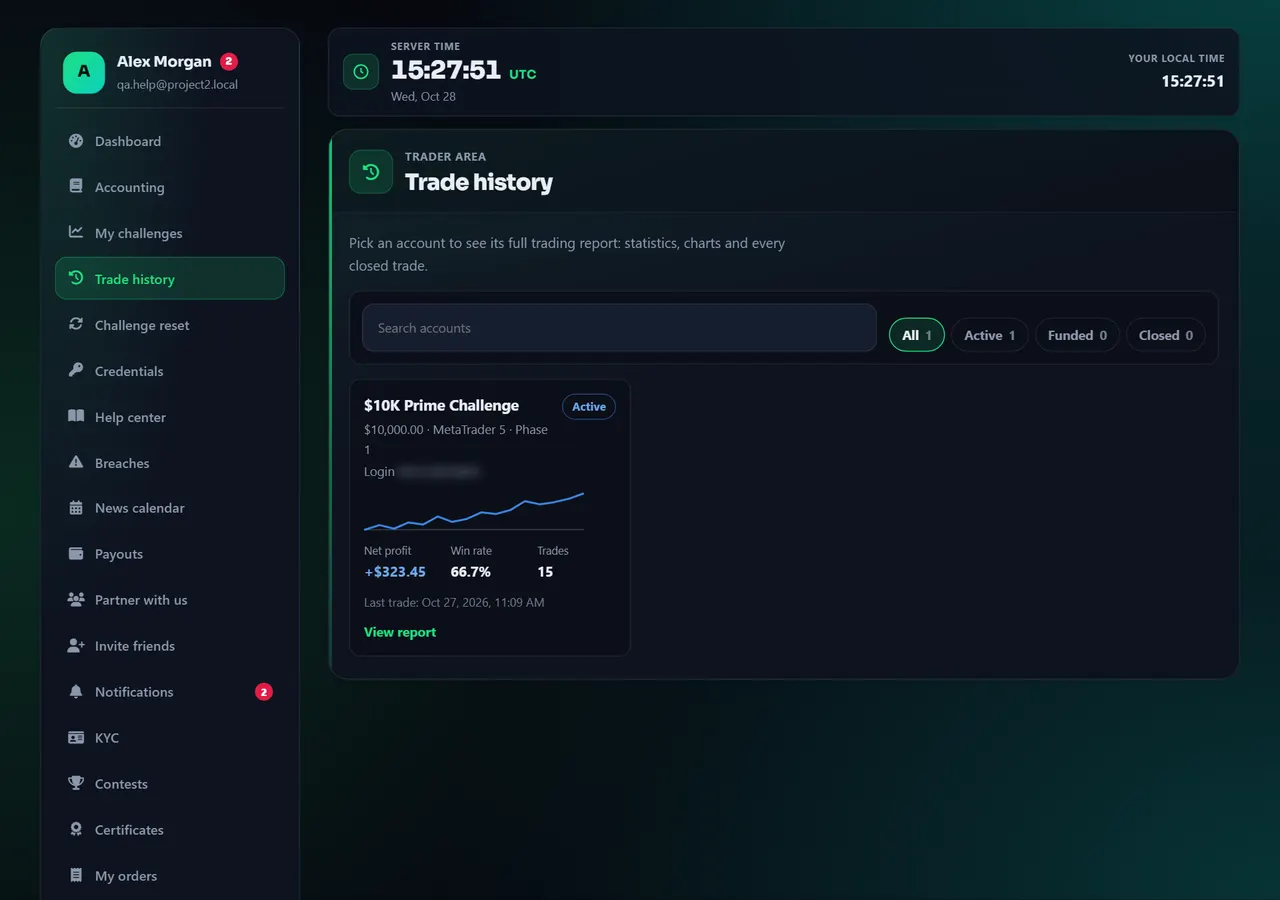
Abre Historial de operaciones desde el menú. Cada una de tus cuentas — challenge, funded o cerrada — tiene una tarjeta con el beneficio neto, la tasa de acierto, el número de operaciones y una pequeña línea de balance. Usa el buscador o las pestañas Todas / Activas / Fondeadas / Cerradas y pulsa Ver informe.
El mismo informe está en la app web instalada y en la Mini App de Telegram, así que puedes revisarlo desde el móvil. La página de un challenge en Mis challenges solo muestra las últimas operaciones; la lista completa está aquí.
- 1Ver informe
Pantalla anotada - Paso 2
Filtros, cifras clave y gráficos
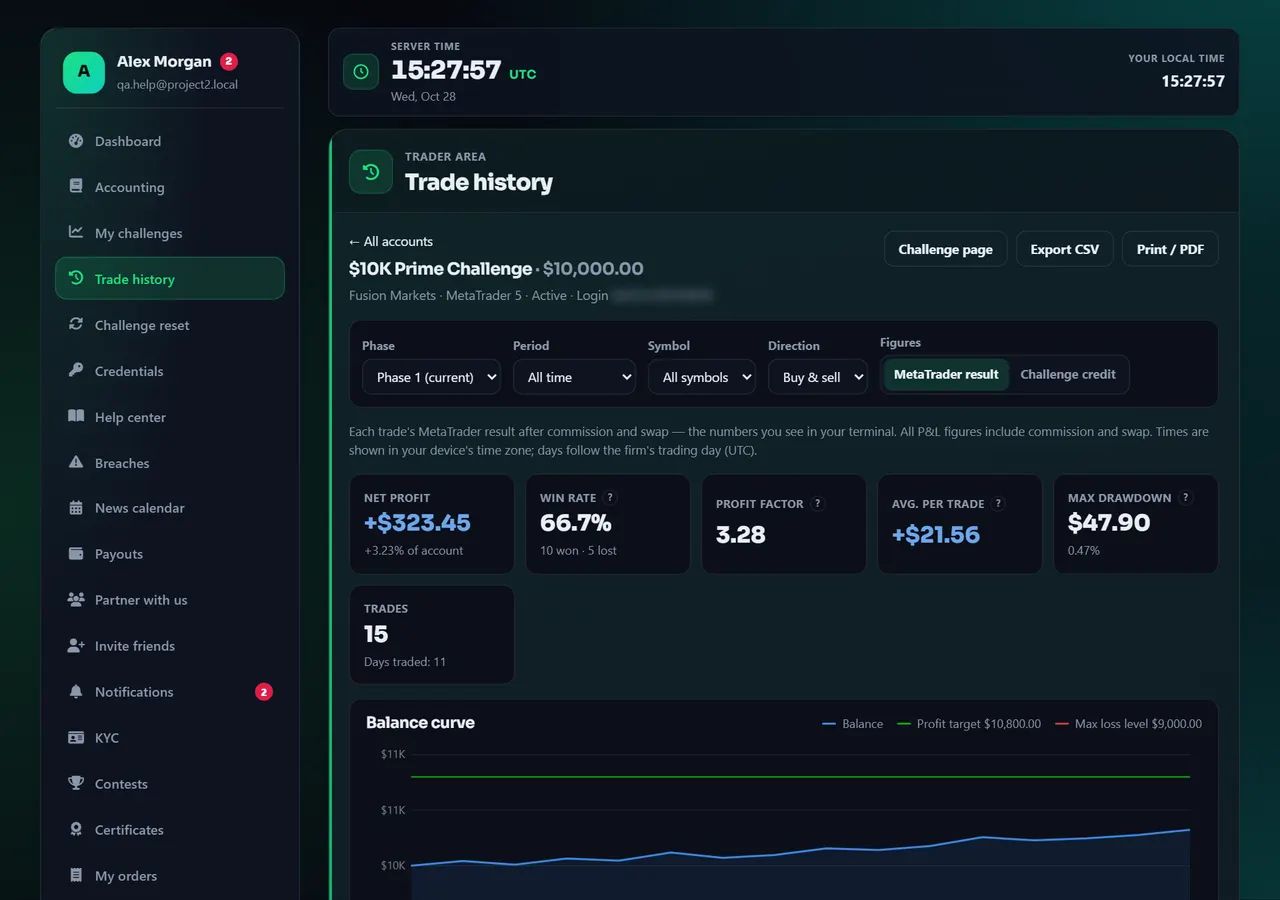
Arriba elige la Fase (la actual, una anterior, la fase funded o todas), el Periodo, un Símbolo y la Dirección (compra, venta o ambas). Todas las cifras y gráficos siguen estos filtros.
Cifras tiene dos vistas. Resultado de MetaTrader es cada operación tras comisión y swap: las mismas cifras que tu terminal. Acreditado en el challenge es lo que tu challenge contó de verdad; el beneficio retenido por una bandera amarilla o la regla de noticias queda fuera (consulta Noticias y banderas).
Las tarjetas muestran el beneficio neto, la tasa de acierto, el profit factor, la media por operación, el mayor drawdown y el número de operaciones y días operados; el pequeño ? junto a cada etiqueta la explica. Debajo: la curva de balance con las líneas de objetivo de beneficio y pérdida máxima, el gráfico de drawdown, compras frente a ventas, un calendario de resultados diarios, un resumen mensual y estadísticas detalladas (rachas, mayor ganancia y pérdida, tiempo medio de mantenimiento).
- 1Filtros
- 2Cifras
Pantalla anotada - Paso 3
Cada operación, exportación CSV y PDF
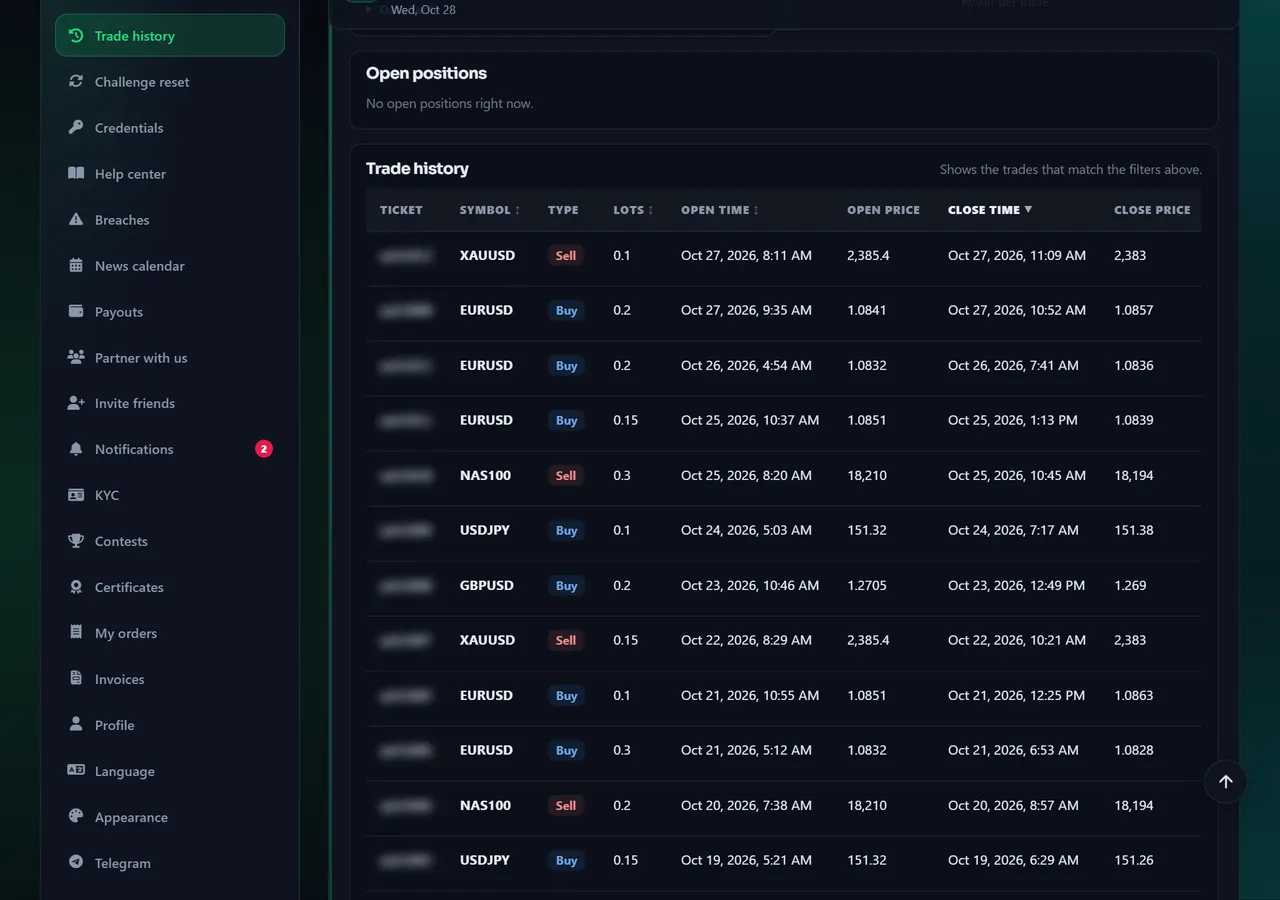
Más abajo, Posiciones abiertas lista las operaciones que siguen abiertas e Historial de operaciones cada operación cerrada: ticket, símbolo, compra o venta, lotes, hora y precio de apertura y cierre, stop loss, take profit, duración, comisión, swap y beneficio. Haz clic en el encabezado de una columna para ordenar.
Las horas se muestran en la zona horaria de tu dispositivo; un día de trading siempre sigue el reloj de la empresa que aparece arriba en el panel. Una operación cerrada en varias partes cuenta como una sola.
Exportar CSV descarga la lista filtrada para una hoja de cálculo; Imprimir / PDF imprime el informe o lo guarda como PDF. Página del challenge te devuelve a la cuenta en Mis challenges. Si una cifra parece incorrecta, abre un ticket con el número de ticket de la operación.
- 1Historial de operaciones
Pantalla anotada
Centro de ayuda
Historial de operaciones: un informe completo por cuenta
Elige una cuenta y verás estadísticas al estilo de MetaTrader, una curva de balance, un calendario de trading y cada operación cerrada. Filtra por fase, periodo, símbolo o dirección y exporta a CSV o imprime en PDF.


