- Schritt 1
Trade-Historie öffnen und ein Konto wählen
Öffnen Sie Trade-Historie im Menü. Jedes Ihrer Konten — Challenge, Funded oder geschlossen — hat eine Karte mit Nettogewinn, Gewinnquote, Anzahl der Trades und einer kleinen Saldolinie. Nutzen Sie die Suche oder die Tabs Alle / Aktiv / Funded / Geschlossen und klicken Sie auf Bericht ansehen.
Derselbe Bericht steht in der installierten Web-App und in der Telegram-Mini-App, Sie können ihn also auch am Handy prüfen. Die Challenge-Seite unter Meine Challenges zeigt nur die letzten Trades; die vollständige Liste finden Sie hier.
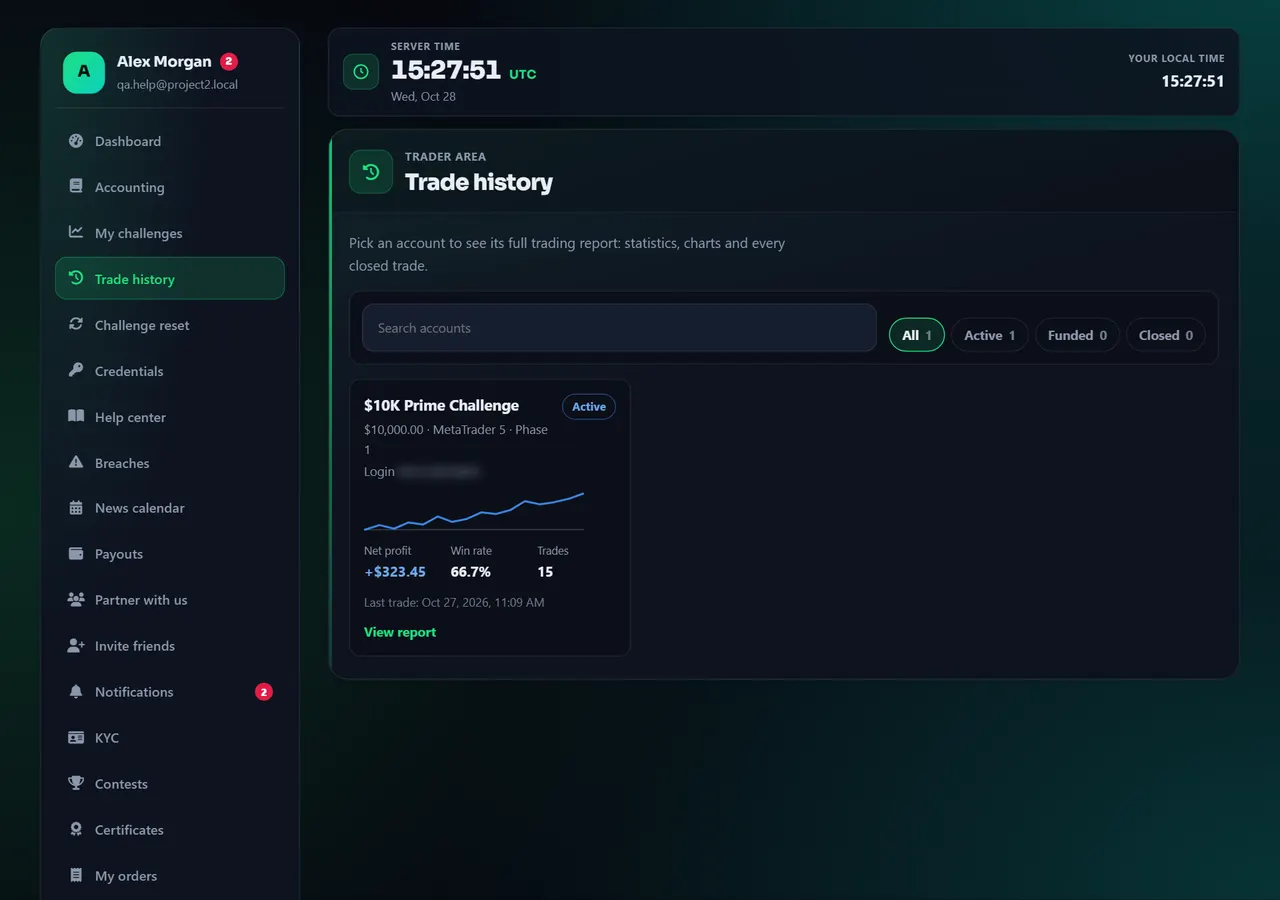
- 1Bericht ansehen
Beschriftete Ansicht - Schritt 2
Filter, Kennzahlen und Charts
Wählen Sie oben die Phase (aktuelle, frühere, Funded-Phase oder alle), den Zeitraum, ein Symbol und die Richtung (Kauf, Verkauf oder beides). Alle Zahlen und Charts folgen diesen Filtern.
Bei Zahlen gibt es zwei Ansichten. MetaTrader-Ergebnis ist jeder Trade nach Kommission und Swap — dieselben Zahlen wie in Ihrem Terminal. Challenge-Anrechnung ist das, was Ihre Challenge tatsächlich gezählt hat; durch eine gelbe Flagge oder die News-Regel einbehaltener Gewinn fehlt dort (siehe News und Flaggen).
Die Karten zeigen Nettogewinn, Gewinnquote, Profitfaktor, Ø pro Trade, den größten Drawdown sowie die Anzahl der Trades und Handelstage; das kleine ? neben einer Bezeichnung erklärt sie. Darunter: die Saldokurve mit Gewinnziel- und Maximalverlust-Linie, der Drawdown-Chart, Kauf gegen Verkauf, ein Kalender der Tagesergebnisse, eine Monatsübersicht und Detailstatistiken (Serien, größter Gewinn und Verlust, durchschnittliche Haltedauer).
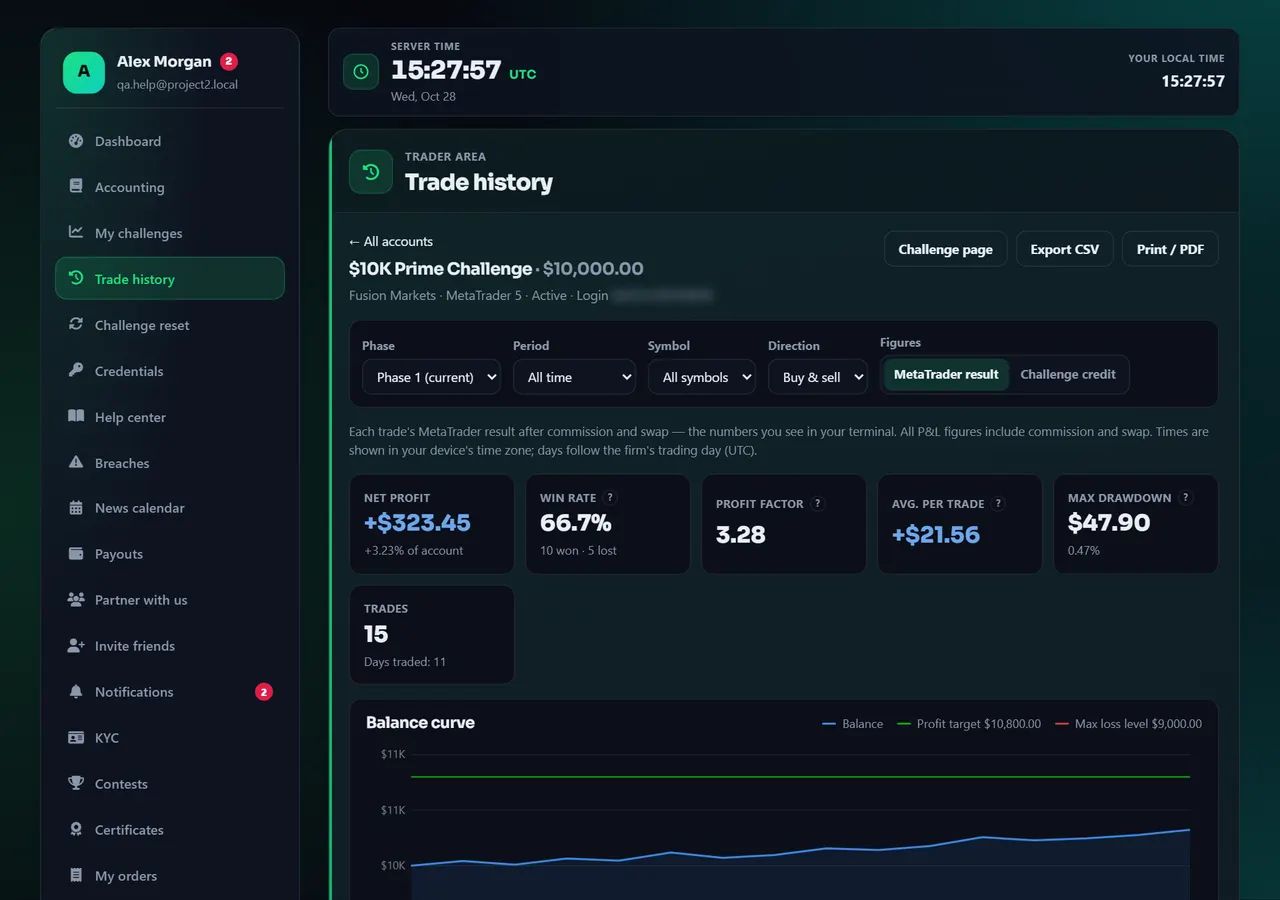
- 1Filter
- 2Zahlen
Beschriftete Ansicht - Schritt 3
Jeder Trade, CSV-Export und PDF
Weiter unten listet Offene Positionen die noch laufenden Trades und Trade-Historie jeden geschlossenen Trade: Ticket, Symbol, Kauf oder Verkauf, Lots, Eröffnungs- und Schlusszeit und -kurs, Stop Loss, Take Profit, Dauer, Kommission, Swap und Gewinn. Klicken Sie auf eine Spaltenüberschrift, um zu sortieren.
Zeiten erscheinen in der Zeitzone Ihres Geräts; ein Handelstag folgt immer der Firmenuhr oben im Panel. Ein in mehreren Teilen geschlossener Trade zählt als ein Trade.
CSV exportieren lädt die gefilterte Liste für eine Tabellenkalkulation herunter; Drucken / PDF druckt den Bericht oder speichert ihn als PDF. Challenge-Seite führt zurück zum Konto unter Meine Challenges. Wirkt eine Zahl falsch, öffnen Sie ein Ticket mit der Ticketnummer des Trades.
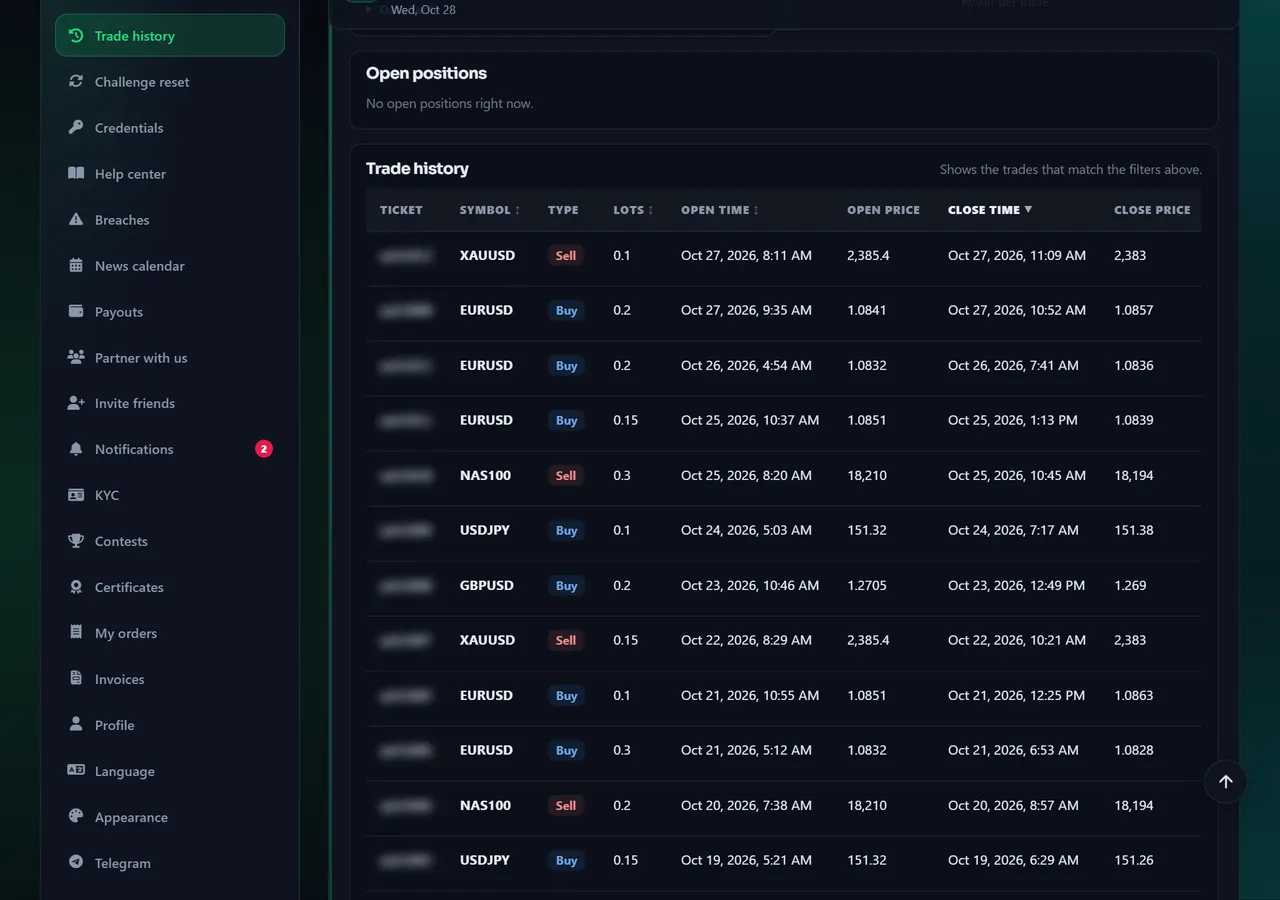
- 1Trade-Historie
Beschriftete Ansicht
Hilfe-Center
Trade-Historie: ein vollständiger Bericht pro Konto
Wählen Sie ein Konto und sehen Sie Statistiken im MetaTrader-Stil, eine Saldokurve, einen Handelskalender und jeden geschlossenen Trade. Filtern Sie nach Phase, Zeitraum, Symbol oder Richtung und exportieren Sie als CSV oder drucken Sie als PDF.


