- Étape 1
Récupérer les trois champs dans Identifiants
Connectez-vous d’abord au site (Se connecter), pas à MetaTrader. Ouvrez Identifiants. Si la page est vide, le compte de trading n’est pas encore émis — lisez Après paiement et consultez Mes challenges.
Sur la carte, repérez Login (généralement un numéro), Serveur (un nom qui ressemble à un serveur de courtier) et Mot de passe. Le mot de passe reste masqué. Touchez « Afficher les mots de passe ». Nous vous demandons votre mot de passe du site ou un code à usage unique envoyé par e-mail. C’est normal. Copiez les trois exactement — une lettre manquante dans le nom du serveur signifie que vous vous connecterez au mauvais endroit ou à rien du tout.
La page Plateformes est une présentation commerciale générale. Votre vraie plateforme est celle imprimée sur cette carte.
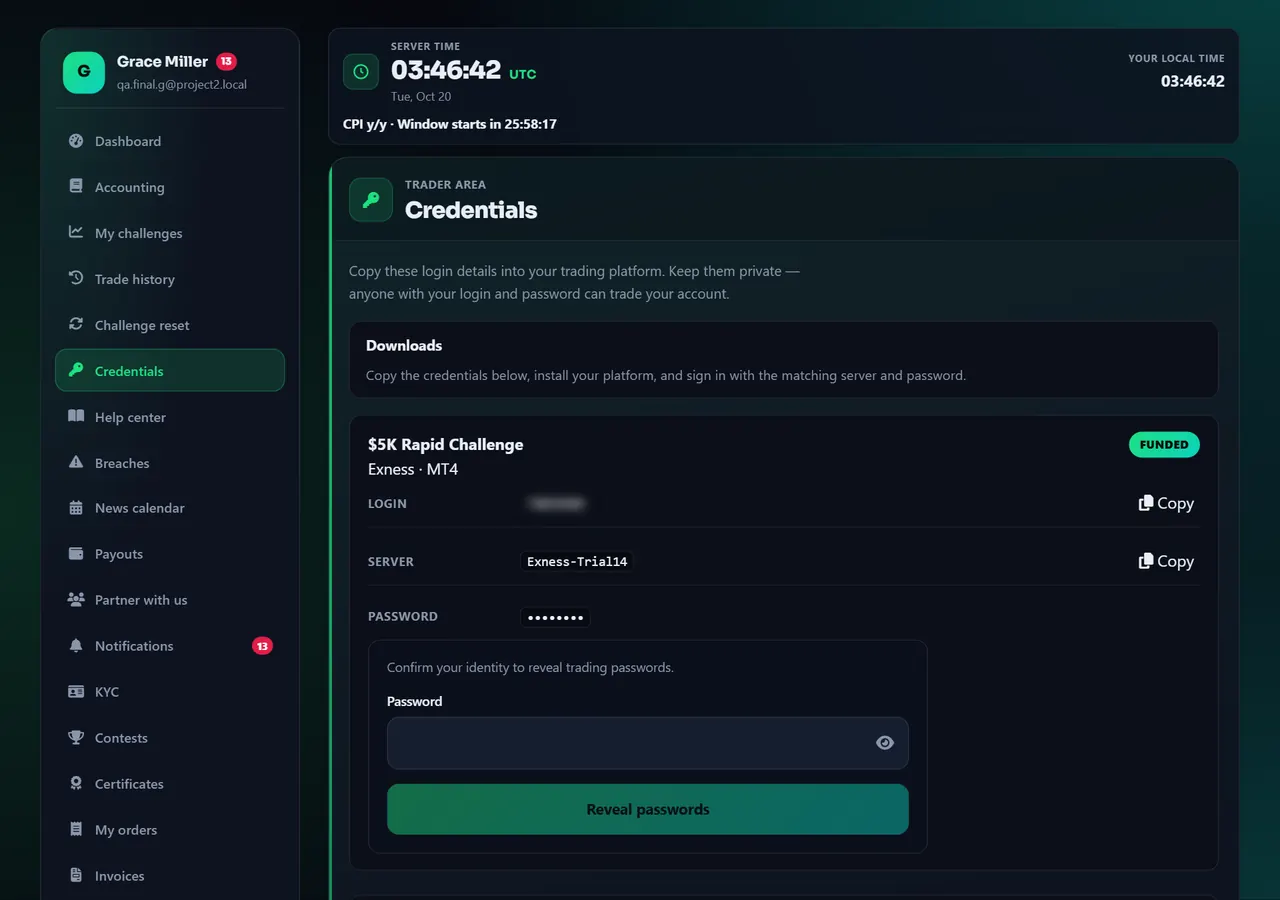
- 1Identifiant
- 2Serveur
- 3Révéler
Vue annotée - Étape 2
Installer MT5 officiel depuis la ligne de téléchargement
Restez sur Identifiants. Sous la même carte, utilisez les liens Windows / macOS / Android / iOS (ou terminal web) que nous affichons. Ils ouvrent l’installateur officiel de MetaTrader 5 ou sa page dans le store.
Ne cherchez pas un courtier au hasard dans l’assistant du premier lancement et n’ouvrez pas de démo MetaQuotes gratuite. Cette démo n’est pas votre challenge et n’affichera jamais nos règles.
Si la carte indique MT4, arrêtez ce guide et ouvrez plutôt Connexion à MetaTrader 4.
- 1Téléchargements
Vue annotée - Étape 3
Dans MT5 : File → Login to Trade Account
Ouvrez la fenêtre MT5. Les menus du haut restent en anglais même si Windows est dans une autre langue. Cliquez sur File (premier menu). Cliquez sur Login to Trade Account.
Certaines versions affichent Open an Account. Choisissez l’option qui connecte à un compte de trading existant. Ne créez pas de nouvelle démo MetaQuotes.
Vous ne tradez pas encore. Vous ouvrez seulement le formulaire de connexion.
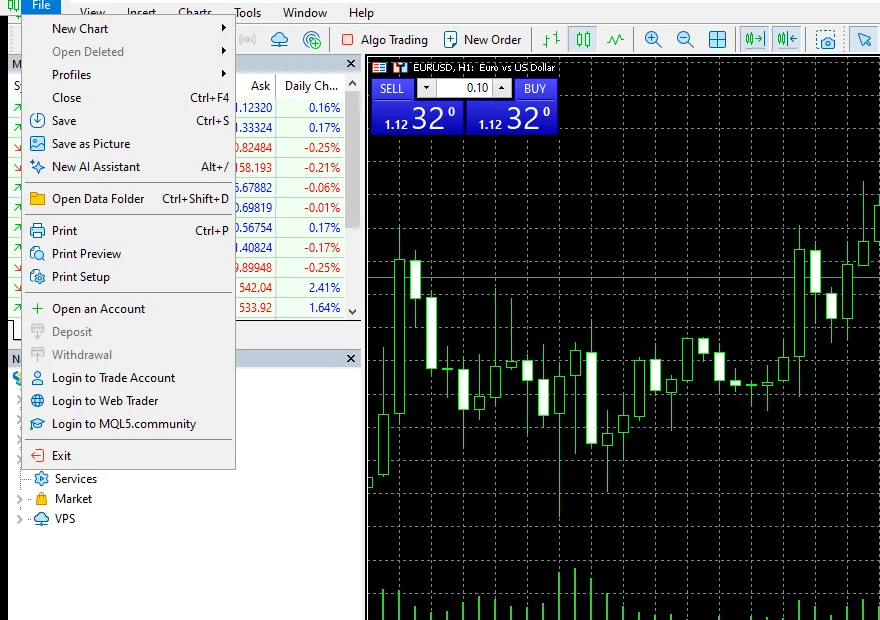
- 1Menu File
Vue annotée - Étape 4
Coller login et mot de passe, puis chercher le serveur
Dans le formulaire : Login = le numéro des Identifiants. Password = le mot de passe de trading affiché (pas le mot de passe du site utilisé sur Se connecter).
Server : cliquez dans le champ et tapez le nom indiqué dans le coffre. Choisissez la ligne correspondante dans la liste de recherche, suffixe compris. Un nom similaire d’un autre courtier ne se connectera pas à votre challenge.
Appuyez sur Login. En cas d’échec, copiez à nouveau les trois champs. N’essayez pas de serveurs au hasard. Ouvrez ensuite Mes tickets et collez le login, l’orthographe du serveur et le texte exact de l’erreur.
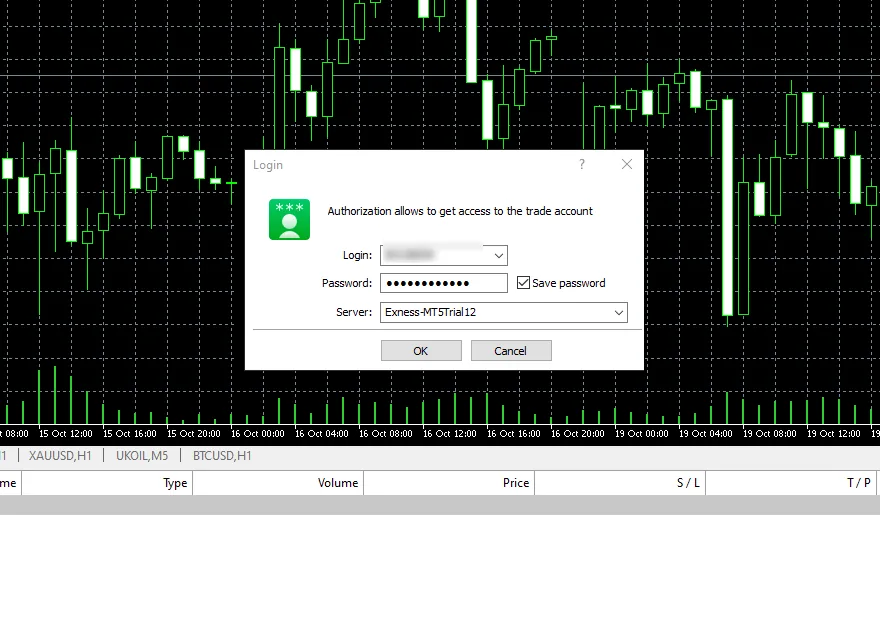
- 1Identifiant
- 2Mot de passe
- 3Rechercher le serveur
Vue annotée - Étape 5
Une fois connecté : les règles sont sur notre site, pas seulement dans MT5
Partager ses identifiants est une infraction grave — le compte peut être clôturé. Gardez le mot de passe uniquement sur votre appareil et dans Identifiants.
MT5 affiche le profit et la perte côté courtier. Notre perte journalière, la perte maximale, les fenêtres de news et le résultat de la phase se trouvent dans le Tableau de bord et Mes challenges. Consultez-les après chaque session. Vérifiez aussi le Calendrier des actualités avant de trader si votre programme restreint les news.
Contrat complet : Règles de trading.
- 1Mot de passe
Vue annotée
Centre d’aide
Première connexion à MetaTrader 5
La connexion au site et la connexion à MetaTrader sont deux portes différentes. Une fois le compte émis, copiez trois champs depuis Identifiants, installez MT5 officiel, puis File → Login to Trade Account et cherchez le nom exact du serveur.


