- Schritt 1
Die drei Felder aus den Zugangsdaten holen
Melden Sie sich zuerst auf der Website an (Anmelden), nicht in MetaTrader. Öffnen Sie Zugangsdaten. Ist die Seite leer, wurde das Handelskonto noch nicht ausgegeben — lesen Sie Nach der Zahlung und prüfen Sie Meine Challenges.
Suchen Sie auf der Karte Login (meist eine Zahl), Server (ein Name wie ein Broker-Server) und Passwort. Das Passwort bleibt verborgen. Tippen Sie auf „Passwörter anzeigen“. Wir fragen nach Ihrem Website-Passwort oder einem Einmalcode per E-Mail. Das ist normal. Kopieren Sie alle drei exakt — fehlt im Servernamen ein Buchstabe, verbinden Sie sich mit dem falschen Ziel oder mit gar nichts.
Die Seite Plattformen ist allgemeines Marketing. Ihre echte Plattform ist die, die auf dieser Karte steht.
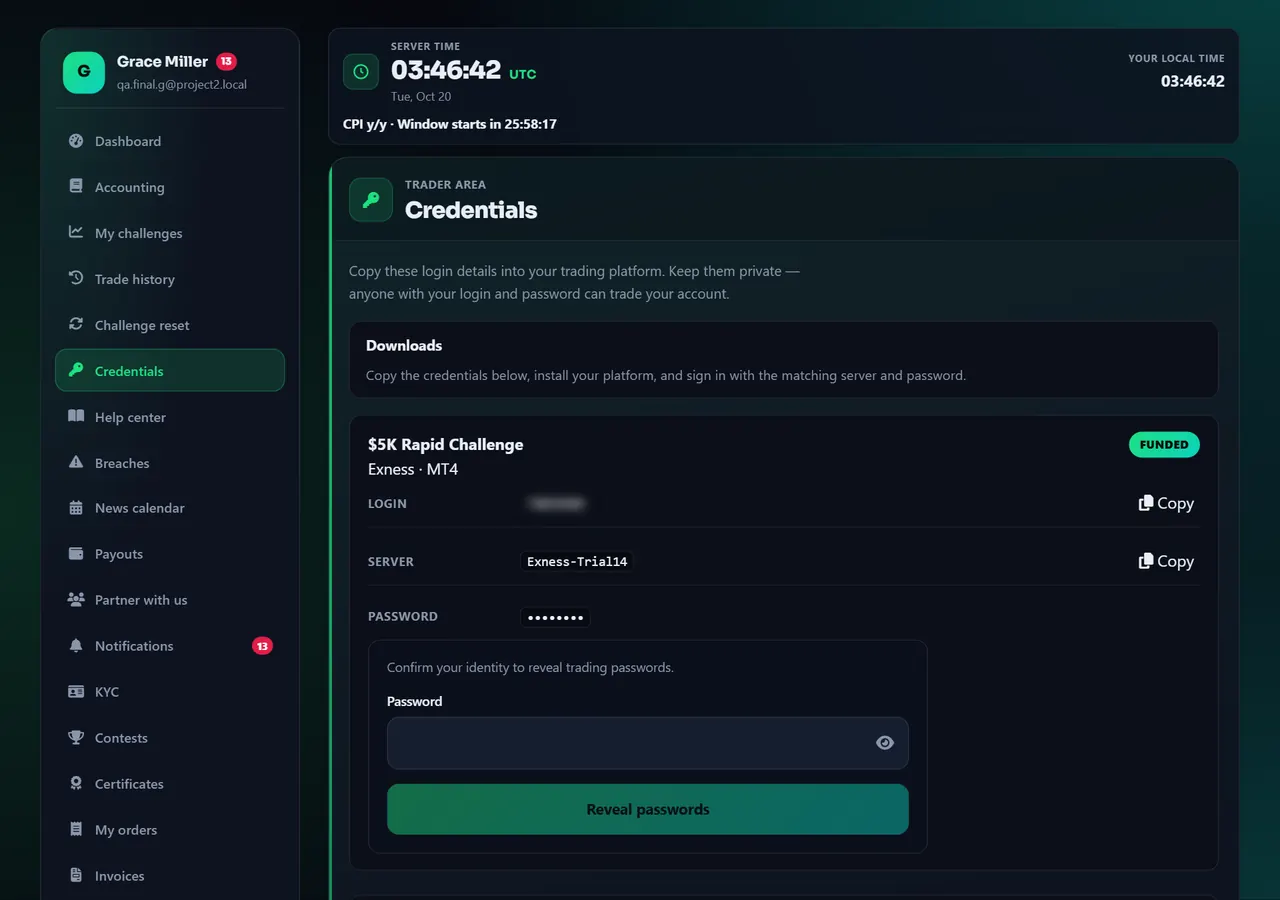
- 1Login
- 2Server
- 3Anzeigen
Beschriftete Ansicht - Schritt 2
Offizielles MT5 über die Download-Zeile installieren
Bleiben Sie auf Zugangsdaten. Nutzen Sie unter derselben Karte die von uns angezeigten Links für Windows / macOS / Android / iOS (oder das Web-Terminal). Diese öffnen den offiziellen MetaTrader-5-Installer oder die Store-Seite.
Suchen Sie im Einrichtungsassistenten beim ersten Start keinen beliebigen Broker und eröffnen Sie kein kostenloses MetaQuotes-Demo. Dieses Demo ist nicht Ihre Challenge und zeigt nie unsere Regeln.
Steht auf der Karte MT4, brechen Sie diese Anleitung ab und öffnen Sie stattdessen In MetaTrader 4 anmelden.
- 1Downloads
Beschriftete Ansicht - Schritt 3
In MT5: File → Login to Trade Account
Öffnen Sie das MT5-Fenster. Die oberen Menüs bleiben englisch, auch wenn Windows eine andere Sprache hat. Klicken Sie auf File (erstes Menü). Klicken Sie auf Login to Trade Account.
Manche Builds zeigen Open an Account. Wählen Sie die Option, die sich in ein bestehendes Handelskonto einloggt. Legen Sie kein neues Demo bei MetaQuotes an.
Sie handeln noch nicht. Sie öffnen nur das Login-Formular.
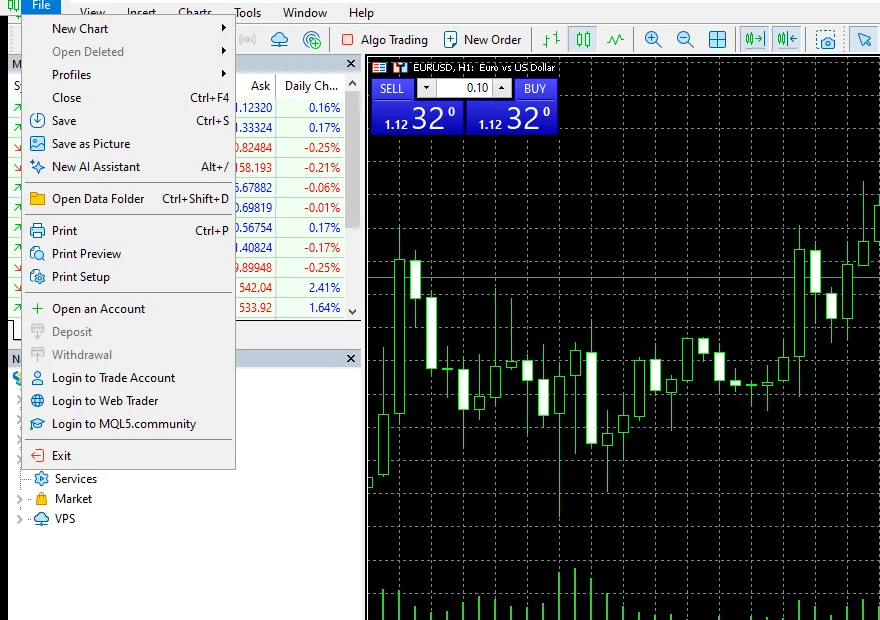
- 1Menü File
Beschriftete Ansicht - Schritt 4
Login und Passwort einfügen, dann Server suchen
Im Formular: Login = die Zahl aus Zugangsdaten. Password = das angezeigte Handelspasswort (nicht das Website-Passwort von Anmelden).
Server: Klicken Sie in das Feld und tippen Sie den Namen aus dem Tresor. Wählen Sie die passende Zeile in der Suchliste, einschließlich eines etwaigen Suffixes. Ein ähnlicher Name eines anderen Brokers verbindet nicht mit Ihrer Challenge.
Drücken Sie Login. Schlägt es fehl, kopieren Sie die drei Felder erneut. Probieren Sie keine beliebigen Server aus. Öffnen Sie dann Meine Tickets und fügen Sie Login, die Schreibweise des Servers und den exakten Fehlertext ein.
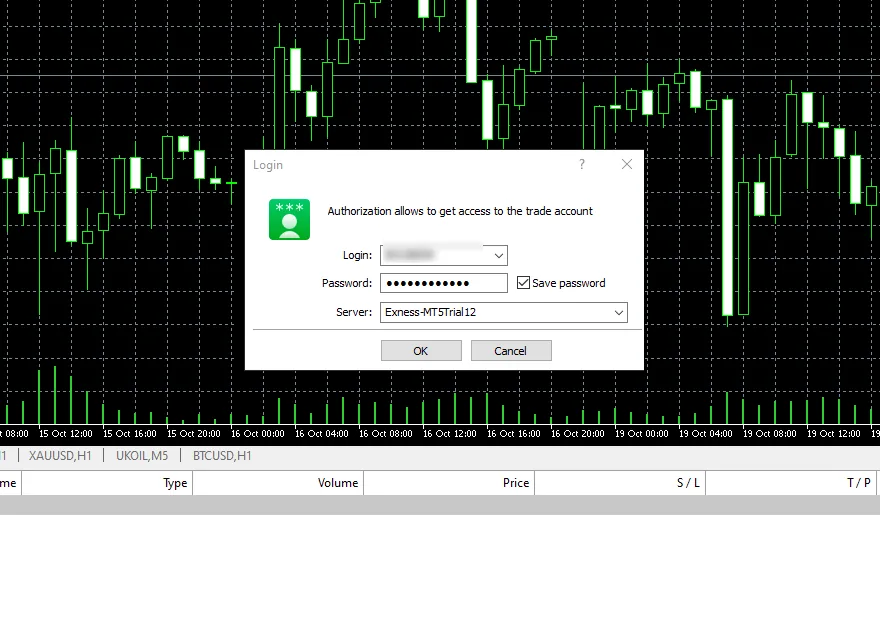
- 1Login
- 2Passwort
- 3Server suchen
Beschriftete Ansicht - Schritt 5
Nach dem Login: Die Regeln stehen auf unserer Website, nicht nur in MT5
Das Teilen von Zugangsdaten ist ein Hard-Breach — das Konto kann geschlossen werden. Bewahren Sie das Passwort nur auf Ihrem Gerät und unter Zugangsdaten auf.
MT5 zeigt Gewinn und Verlust beim Broker. Unser Tagesverlust, der Maximalverlust, News-Fenster und das Phasenergebnis stehen in der Übersicht und unter Meine Challenges. Schauen Sie nach jeder Session dort nach. Prüfen Sie vor dem Handeln außerdem den Wirtschaftskalender, wenn Ihr Programm News-Trading einschränkt.
Vollständiger Vertrag: Handelsregeln.
- 1Passwort
Beschriftete Ansicht
Hilfe-Center
Erstmals in MetaTrader 5 anmelden
Die Anmeldung auf der Website und das Login in MetaTrader sind zwei verschiedene Türen. Sobald wir das Konto ausgegeben haben, kopieren Sie drei Felder aus den Zugangsdaten, installieren das offizielle MT5, wählen dann File → Login to Trade Account und suchen den exakten Servernamen.


